Blog IT : smartphone and computer technology

www.domainesia.com
Tampilkan postingan dengan label Linux Debian. Tampilkan semua postingan

Sabtu, 14 Januari 2023

Mengatasi Drive Read-only File System saat Dual Boot Windows dan Linux

Hal yang sering dialami oleh pengguna Linux yang menginstall OS dual-boot Windows dan Linux adalah saat partisi Windows dan partisi NTFS lainnya menjadi tidak writable saat diakses melalui GNU/Linux.


1. Cara Pertama, disable fast boot dari Windows. Ada di menu Power Options.


2. Cara Kedua, dengan perintah NTFSFIX lewat terminal

       - Jalankan perintah sudo fdisk -l
- Temukan partisi yang sedang statusnya read-only.
- contoh, partisi yang read-only adalah /dev/sda3 dan /dev/sda5
- sudo ntfsfix /dev/sda3
- sudo ntfsfix /dev/sda5

Kemudia Restart, Selesai


Minggu, 06 Januari 2019

How to install google chrome in debian


 install google chrome in debian

download .deb package Google Chrome
https://www.google.com/chrome/browser/desktop/
https://www.google.com/chrome/browser/desktop/index.html?platform=linux


nama file .deb hasil download diatas biasanya google-chrome-stable_current_i386.deb

cara installnya ?
- buuka teriminal 
- masuk root  ex : 

#su
#masukkan password
enter

pindah ke folder Downloads
root@root:/home/k4boel# cd /home/k4boel/Downloads
Perintah Install File .deb Package di debian
#dpkg -i namafile.deb
menjadi
#dpkg -i google-chrome-stable_current_i386.deb

lihat gambar ....


selesaii...


Google Chrome Belum bisa digunakan...?


Gini caranya settingnya....


Jumat, 28 Juli 2017

SOLVED - Google chrome can not be run as root

How to run google chrome as root in linux
when I want to run google chrome as root, an error message with this title appears:

Google chrome can not be run as root


Run from terminal

# google-chrome --no-sandbox --user-data-dir


or

Open the file opt/google/chrome/google-chrome and replace

             exec -a "$0" "$HERE/chrome" "$@"


to

          exec -a "$0" "$HERE/chrome" "$@" --user-data-dir --no-sandbox

Selasa, 29 Maret 2016

Install mongoDB di Linux Debian/Ubuntu

instalasi mongoDB di Linux Debian Atau Ubuntu 

MongoDB merupakan sistem database yang menggunakan konsep key-value artinya setiap dokumen/record pada pada mongoDB memiliki Key. saat ini MongoDB mutlak dikuasi oleh pegiat software atau para programmer.  dan sebelum belajar tentang mongoDB, tentunya hal pertama yang harus di lakukan adalah menginstal MongoDB di komputer kita. 

Di Linux khususnya based Debian/Ubuntu, Instalasi MongoDB berbeda dengan instalasi di OS lain misal WIndows. berkut ini adalah cara intalasi MongoDB di Linux Debian/Ubuntu melalui Repositori.

//add key gpg
 # apt-key adv --keyserver keyserver.ubuntu.com --recv 7F0CEB10

pertama tambahkan Repositori Mongo ke dalam Sources List.
 --> Buka Terimal masuk sebagai root dan ketik :

# gedit /etc/apt/sources.list   --> kemudian copi paste kode dibawah lalu save !


Versi Ubuntu:
deb http://downloads-distro.mongodb.org/repo/ubuntu-upstart dist 10gen

Versi Debian
deb http://downloads-distro.mongodb.org/repo/debian-sysvinit dist 10gen

 --> kemudia ketik :

# aptitude update

jika proses update repositori mengalami kegagalan misal menggunakan versi linux lama dan muncurl error :
"E: Release file expired, " --> maka ketik saja perintah berikut  :

# aptitude -o Acquire::Check-Valid-Until=false update


//install paket MongoDB
# aptitude install mongodb-10gen


//cek version MongoDB
# mongo --version


masuk ke db mongo
# mongo
> help


Letak Konfigurasi MongoDB
# gedit /etc/mongodb.conf

MongoDB akan menyimpan file data di -> # /var/lib/mongodb 
sedangkan file log berada di --> # nano /var/log/mongodb


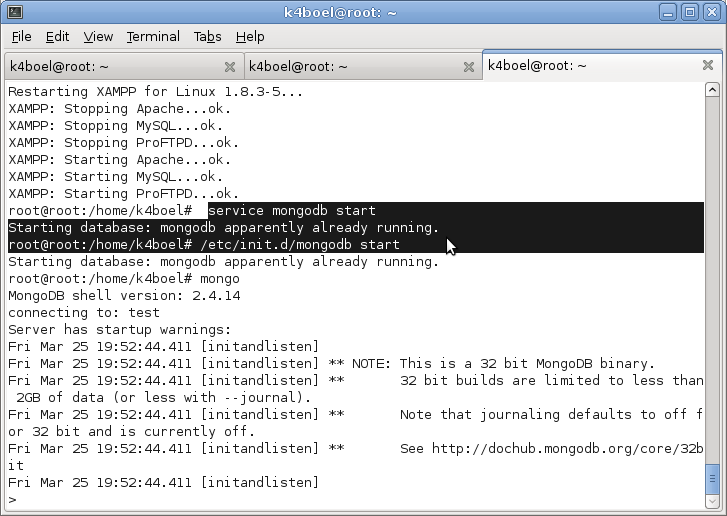
Perintah untuk menjalankan MongoDB !
# sudo service mongodb start  --> atau --> # sudo /etc/init.d/mongodb start


Perintah Stopping MongoDB
# sudo service mongodb stop   atau  # sudo /etc/init.d/mongodb stop

Perintah Restart MongoDB   
# sudo service mongodb restart  atau  # sudo /etc/init.d/mongodb restart

MongoDB berjalan di port 28017 --> http://localhost:28017

Article terkait --> MONGO Driver PHP - Library PHP untuk mengakses Database MongoDB 

http://tekno-cyber.blogspot.co.id/2016/03/mongo-driver-php-library-php-untuk.html


Tambahan Tentang MongoDB 
Sintak yang digunakan dalam melakukan manipulasi data pada database MongoDB menggunakan BSON.
BSON singkatan dari Binary JSON, Sintak dari BSON mewakili dari sebuah struktur data yang sederhana. Website resmi BSON dapat dilihat di bsonspec.org


Pada MongoDB tidak ada namanya table, field dan record seperti pada Database Relational (MySQL, Oracle, dsb), tetapi yang ada pada mongoDB terdapat terminologi sebagai berikut.
1. Collection dapat dianalogikan Table pada database relational (MySQL, Oracle, dsb)
2. Dokumen dapat dianalogikan Record pada database relational (MySQL, Oracle, dsb).


FITUR
MongoDB memiliki fitur Replikasi yang sangat bermanfaat untuk sebuah sistem dalam  proses backup data secara realtime.

MongoDB memiliki fitur Sharding yaitu sebuah fitur untuk memecah database yang besar menjadi beberapa bagian dengan tujuan meningkatkan performance.

MangoDB memberikan kinerja yang baik dan dapat menjadi alternatif database untuk sistem yang high trafik.


Sabtu, 26 Maret 2016

Install BleachBit di DEBIAN (6) Squeeze

BleachBit adalah sebuiah aplikasi di OS Linux yang berguna untuk membersihkan File-File Sampah yang Tidak Berguna atau tidak begitu di butuhkan oleh sistem. cara kerjanya mirip dengan aplikasi CCleaner yang berjalan di OS Windows.


Beberapa fitur dari BleachBit antara lain :
Menghapus jejak yang ditinggalkan oleh web browser
Menghapus file temporary
Membersihkan log dari sistem
Membersihkan arsip dari apt
Dan lain-lain.

Cara install bleachBit di Debian 6 Squeeze
buka terminal ,dan ketik --> #apt-get install bleachbit
baca juga : http://tekno-cyber.blogspot.co.id/2016/03/archive-repositori-debian-6-squeeze-its.html

cara memanggil aplikasi bleachbit --> ALT+F2 lalu ketik bleachbit (nanti muncul seperti dipict)


KLIK Preview !

Kamis, 24 Maret 2016

Cara Flush DNS di OS Linux, Windows, dan Mac OS X


1. flush DNS cache di Linux, caranya ....
buka terminal, ketik perintah berikut untuk restart nscd daemon.

# /etc/init.d/nscd restart 
atau
#service nscd restart
#sservice nscd reload


NB : cara install nscd di debian --> #apt-get install nscd
http://tekno-cyber.blogspot.co.id/2016/03/archive-repositori-debian-6-squeeze-its.html


2. flush DNS cache di Microsoft Windows (Win XP, Win ME, Win 2000) caranya :
– Start -> Run -> ketik "cmd"
– Lalu ketik, perintah berikut  -->       #ipconfig /flushdns


3. flush the DNS cache di Mac OS X Leopard
buka terminal, ketik
$ lookupd -flushcache

4. flush the DNS cache si Mac OS X
$ dscacheutil -flushcache


Fungsi FLush DNS adalah  ...?

Fungsinya untuk melakukan perubahan pada komputer/jaringan yang sedang di gunakan agar dapat menyesuaikan informasi perubahan- perubahan yang terjadi pada suatu domain, DNS, Website, Name Server yang belum terlihat record data terbarunya (IP, dll ) setelah adanya perubahan atau perpindahan record data. Walaupun di browser sudah mencoba refresh browser berkali kali, tetap saja datanya masih sama.

Pergantian DNS dilakukan pada suatu domain yang sudah expired ataupun ada perubahan tempat hosting hingga DNS Domain telah menggunakan DNS Default dari registrar (Tempat daftar sebelumnya ).
Untuk meresolve suatu domain sendiri memerlukan waktu 24 -72 Jam, tapi apabila di network,atau di komputer Anda masih terlihat data seperti sebelumya maka flush DNS wajib dilakukan (https://www.indowebsite.net/artikel/pengetahuan-umum/pengertian-fungsi-dan-cara-flush-dns-cache/)

[ARCHIVE terbaru] Repositori Debian 6 Squeeze

Ganti Repositori >> buka terminal, masuk sebagai root
caranya ketik #su lalu masukan password.enter !

Edit sources list repositori (masih via terminal), caranya ketik :
#gedit /etc/apt/sources.list

lalu paste alamat repositori berikut ....


deb http://archive.debian.org/debian-archive/debian/ squeeze main contrib non-free
deb http://archive.debian.org/debian-archive/debian/ squeeze-lts main contrib non-fre


peringatan ERROR ! biasanya akan muncul error kurang lebih kayak ginilah..
E: Release file expired, ignoring http://archive.debian.org/debian-archive/debian/dists/squeeze-lts/Release (invalid since 8d 2h 36min 58s) bla bla bla....


next ...
ketik  perintah  ...

#aptitude -o Acquire::Check-Valid-Until=false update


Jumat, 29 Januari 2016

Download driver modem usb vodafone untuk linux debian


Download driver connection manager 
modem USB vodafone untuk linux debian

Pict 1 :


Download Driver
From mediafire :
http://www.mediafire.com/download/ek5q2aa4c2k7ebt/PCL_VDFALBP680A5.tar.gz
https://www.business.vodafone.com/site/bus/public/enuk/support/10_productsupport
http://www.betavine.net/bvportal/resources/datacards

nama file Download : PCL_VDFALBP680A5.tar.gz
/laptop_connectivity/40_software/software/10_latest/p_software.jsp pertama extract terlebih dahulu PCL_VDFALBP680A5.tar.gz
file hasil extact : install.sh  

*/Lihat Pict


cara install..
buka terminal. masuk sebagai root.
ketik perintah :

# ./install.sh

selesai....


lalu buka menu applications > Internet > Coonection Manager

tampilannya sebagai berikut...


Kamis, 28 Januari 2016

install Mozilla Firefox on Debian 6 (it's work)


Run this to install firefox on Debian 6 :

# apt-get remove iceweasel
# echo -e "\ndeb http://downloads.sourceforge.net/project/ubuntuzilla/mozilla/apt all main" | tee -a /etc/apt/sources.list > /dev/null
# apt-key adv --recv-keys --keyserver keyserver.ubuntu.com C1289A29
# apt-get update
# apt-get install firefox-mozilla-build


Pict :


credit (y) :
http://superuser.com/questions/322376/how-to-install-the-real-firefox-on-debian

Jumat, 11 September 2015

Repository Lokal Debian Squeeze 6.0.5


Debian Squeeze 6.0.5
#lsb_release -a


Menambahkan Repository

Ketik perintah berikut lewat terminal :

#gedit /etc/apt/sources.list

Next - ganti repositor dengan salah satu dibawah ini (terseraah mau make yang mana)

Universitas Indonesia (Kambing)
deb http://kambing.ui.edu/debian squeeze main non-free contrib

PENS ITS – Surabaya
deb http://kebo.vlsm.org/debian squeeze main non-free contrib

ITS – Surabaya
deb http://mirror.its.ac.id/debian squeeze main non-free contrib

UGM
deb http://repo.ugm.ac.id/debian squeeze main non-free contrib

Indika
deb http://debian.indika.net.id/debian squeeze main non-free contrib

KLAS
deb http://buaya.klas.or.id/debian squeeze main non-free contrib


simpan, lalu lakukan update, dengan cara ketik
#apt-get update


Jika ada package yang error pada debian squeeze, dan komputer terkoneksi jaringan internet.

ketik perintah berikut untuk memperbaiki package yang rusak.

#apt-get -f install

Senin, 09 September 2013

Repository lokal Debian 7 (Wheezy) | Kambing

Berikut Daftar Alamat Repository lokal Debian 7 (Wheezy)


Untuk Mengganti Repository Debian ke Repo Local Seperti Repo Kambing Milik UI
Pertama  buka Terminal dan Ketik Berikut :

# gedit /etc/apt/sources.list
dan copy paste repo dibawah ke Gedit (Text editor ) yang Muncul Setelah mengetik perintah di atas

#Repo kambing UI
deb http://kambing.ui.ac.id/debian/ wheezy main non-free contrib
deb-src http://kambing.ui.ac.id/debian/ wheezy main non-free contrib

#Repo Update Security 
deb http://security.debian.org/ wheezy/updates main contrib non-free
deb-src http://security.debian.org/ wheezy/updates main contrib non-free

Setelah diSave

kemudian buka terminal dan ketik
# apt-get update

Nah setelah itu sobat bisa melakukan instalasi software di repo kambing
dan update security secara berkala...

Untuk download Debian 7 Wheezy
Silakan cek Disni
Download Debian 7.0 Wheezy Final