Blog IT : smartphone and computer technology

www.domainesia.com
Tampilkan postingan dengan label Belajar Linux. Tampilkan semua postingan

Selasa, 05 Januari 2021

Cara Install Sublime Text di Lubuntu Linux 20.04 LTS

Install Sublime Text di Lubuntu Linux 20.04 LTS


Pastikan kalian sudah menginstall apt-transport-https

# sudo apt-get install apt-transport-https


Selanjutnya pasang GPG key dari Sublime Text

# wget -qO - https://download.sublimetext.com/sublimehq-pub.gpg | sudo apt-key add -

Tambah Repository

# echo "deb https://download.sublimetext.com/ apt/dev/" | sudo tee /etc/apt/sources.list.d/sublime-text.list


Update Repository

# sudo apt-get update

# sudo apt-get install sublime-text


License Sublime Text 3

—– BEGIN LICENSE —–

Free Communities Consultoria em Informática Ltda

Single User License

EA7E-801302

C154C122 4EFA4415 F1AAEBCC 315F3A7D

2580735A 7955AA57 850ABD88 72A1DDD8

8D2CE060 CF980C29 890D74F2 53131895

281E324E 98EA1FEF 7FF69A12 17CA7784

490862AF 833E133D FD22141D D8C89B94

4C10A4D2 24693D70 AE37C18F 72EF0BE5

1ED60704 651BC71F 16CA1B77 496A0B19

463EDFF9 6BEB1861 CA5BAD96 89D0118E

—— END LICENSE ——

Senin, 28 Desember 2020

Cara mengatur Permision folder di htdocs Linux Mint dan Ubuntu


Cara 1 :

// Membuka folder sebagai root, ketikkan pada Terminal :
gksu nemo // Linux Mint
gksudo nautilus // Ubuntu

Cara 2 :

1. anda harus tau dulu nama pengguna yg akan diberikan hak akses untuk ke htdocs. jika sobat belum tau, silahkan buka terminal, lalu ketikkan :

Buka Terminal dan ketik:

$ who am i

$ sudo chown -R namauser:namauser /opt/lampp/htdocs


2. dan tahap berikutnya, modifikasi file httpd.conf, ketikkan di terminal :

sudo gedit /opt/lampp/etc/httpd.conf 


3. setelah text editornya terbuka cari :

User daemon // Linux Mint
User nobody // Ubuntu

Ganti menjadi :

User robbie // Linux Mint
User robbie // Ubuntu

4.Selanjutnya simpan, dan logout/restart lagi system operasinya.

Jumat, 28 Juli 2017

SOLVED - Google chrome can not be run as root

How to run google chrome as root in linux
when I want to run google chrome as root, an error message with this title appears:

Google chrome can not be run as root


Run from terminal

# google-chrome --no-sandbox --user-data-dir


or

Open the file opt/google/chrome/google-chrome and replace

             exec -a "$0" "$HERE/chrome" "$@"


to

          exec -a "$0" "$HERE/chrome" "$@" --user-data-dir --no-sandbox

Selasa, 29 Maret 2016

MONGO Driver PHP - Library PHP untuk mengakses Database MongoDB

Cara Agar script atau program web (PHP) dapat mengakses database MongoDB yaitu dengan Driver Mongo.
Driver Disini adalah sebuah program khusus yang berisikan library agar PHP memiliki kemampuan yang lebih kaya.

Article berhubungan  --> "


Install mongoDB di Linux Debian/Ubuntu


Untuk mendapatkan Driver Mongo bisa dilakukan dengan 2 cara ;


1. download source code Mongoi PHP Driver di --> https://github.com/mongodb/mongo-php-driver
cek versi terbaru di website resminya -->  https://docs.mongodb.org/ecosystem/drivers/


Di Website Resminya terdapat banyak Driver Mongo untuk berbagai bahasa Pemrograman seperti Pyhton, Node.js, Ruby, Perl, PHP dan lain lain.
kemudian sourcecode Driver yang sudah didowbload di kompilasi sehingga menghasilkan file yang berekstensi *.dll (Windows) dan *.so (Linux). 

Cara lain untuk Install  Driver Mongo PHP adalah melalui Repository PHP yang bernama PECL.  
PECL singkatan dari PHP Extention Code Library yaitu sebuah Repository atau wadah berisikan Kode Program betuliskan bahasa pemrograman C yang bertujuan untuk memperkaya fungsi PHP.

Install Driver PHP Mongo via repo PECL 
//PECL singkatan dari PHP Extention Code Library
caranya -->

install client
# apt-get install php-pear
# pecl -V

atau 
# apt-get install php5-dev php5-cli php-pear
# pecl install mongo

instalasi driver mongo
# pecl install mongo

#  /opt/lampp/bin/pecl install mongo


// jika muncul error --> No releases available for package "pecl.php.net/mongo" install failed

solusinya :

# pecl config-show
# pecl version

# wget http://pecl.php.net/get/mongo
# pecl install mongo-*.tgz

jika proses install selesai letak file kompillasi ada di :
# /usr/lib/php5/20090626+lfs/mongo.so

dan harus di aktifkan melalui file konfigurasi PHP bernama  --> php.ini
# gedit /etc/php5/apache2/php.ini

extension="/opt/lampp/lib/php/extensions/no-debug-non-zts-20121212/mongo.so"


atau jika menggunakan lampp 
# gedit /opt/lampp/etc/php.ini

Kemudian tambahkan baris "extension=/usr/lib/php5/20090626+lfs/mongo.so"
--> pada file php.ini di area //Dynamic Extention 


// Restart Apache
# /etc/init.d/apache2 restart

//cek driver mongo 
phpinfo(); -->simpan dengan extensi php misal (mongo.php) kemudian panggil di localhost

Install mongoDB di Linux Debian/Ubuntu

instalasi mongoDB di Linux Debian Atau Ubuntu 

MongoDB merupakan sistem database yang menggunakan konsep key-value artinya setiap dokumen/record pada pada mongoDB memiliki Key. saat ini MongoDB mutlak dikuasi oleh pegiat software atau para programmer.  dan sebelum belajar tentang mongoDB, tentunya hal pertama yang harus di lakukan adalah menginstal MongoDB di komputer kita. 

Di Linux khususnya based Debian/Ubuntu, Instalasi MongoDB berbeda dengan instalasi di OS lain misal WIndows. berkut ini adalah cara intalasi MongoDB di Linux Debian/Ubuntu melalui Repositori.

//add key gpg
 # apt-key adv --keyserver keyserver.ubuntu.com --recv 7F0CEB10

pertama tambahkan Repositori Mongo ke dalam Sources List.
 --> Buka Terimal masuk sebagai root dan ketik :

# gedit /etc/apt/sources.list   --> kemudian copi paste kode dibawah lalu save !


Versi Ubuntu:
deb http://downloads-distro.mongodb.org/repo/ubuntu-upstart dist 10gen

Versi Debian
deb http://downloads-distro.mongodb.org/repo/debian-sysvinit dist 10gen

 --> kemudia ketik :

# aptitude update

jika proses update repositori mengalami kegagalan misal menggunakan versi linux lama dan muncurl error :
"E: Release file expired, " --> maka ketik saja perintah berikut  :

# aptitude -o Acquire::Check-Valid-Until=false update


//install paket MongoDB
# aptitude install mongodb-10gen


//cek version MongoDB
# mongo --version


masuk ke db mongo
# mongo
> help


Letak Konfigurasi MongoDB
# gedit /etc/mongodb.conf

MongoDB akan menyimpan file data di -> # /var/lib/mongodb 
sedangkan file log berada di --> # nano /var/log/mongodb


Perintah untuk menjalankan MongoDB !
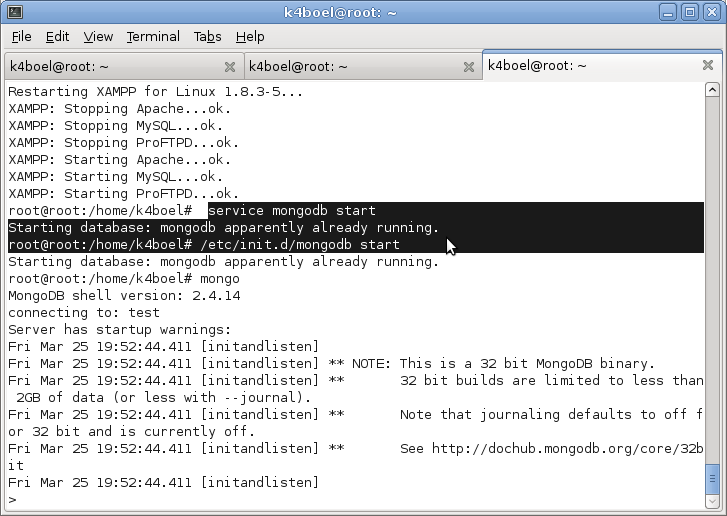
# sudo service mongodb start  --> atau --> # sudo /etc/init.d/mongodb start


Perintah Stopping MongoDB
# sudo service mongodb stop   atau  # sudo /etc/init.d/mongodb stop

Perintah Restart MongoDB   
# sudo service mongodb restart  atau  # sudo /etc/init.d/mongodb restart

MongoDB berjalan di port 28017 --> http://localhost:28017

Article terkait --> MONGO Driver PHP - Library PHP untuk mengakses Database MongoDB 

http://tekno-cyber.blogspot.co.id/2016/03/mongo-driver-php-library-php-untuk.html


Tambahan Tentang MongoDB 
Sintak yang digunakan dalam melakukan manipulasi data pada database MongoDB menggunakan BSON.
BSON singkatan dari Binary JSON, Sintak dari BSON mewakili dari sebuah struktur data yang sederhana. Website resmi BSON dapat dilihat di bsonspec.org


Pada MongoDB tidak ada namanya table, field dan record seperti pada Database Relational (MySQL, Oracle, dsb), tetapi yang ada pada mongoDB terdapat terminologi sebagai berikut.
1. Collection dapat dianalogikan Table pada database relational (MySQL, Oracle, dsb)
2. Dokumen dapat dianalogikan Record pada database relational (MySQL, Oracle, dsb).


FITUR
MongoDB memiliki fitur Replikasi yang sangat bermanfaat untuk sebuah sistem dalam  proses backup data secara realtime.

MongoDB memiliki fitur Sharding yaitu sebuah fitur untuk memecah database yang besar menjadi beberapa bagian dengan tujuan meningkatkan performance.

MangoDB memberikan kinerja yang baik dan dapat menjadi alternatif database untuk sistem yang high trafik.


Sabtu, 26 Maret 2016

Install BleachBit di DEBIAN (6) Squeeze

BleachBit adalah sebuiah aplikasi di OS Linux yang berguna untuk membersihkan File-File Sampah yang Tidak Berguna atau tidak begitu di butuhkan oleh sistem. cara kerjanya mirip dengan aplikasi CCleaner yang berjalan di OS Windows.


Beberapa fitur dari BleachBit antara lain :
Menghapus jejak yang ditinggalkan oleh web browser
Menghapus file temporary
Membersihkan log dari sistem
Membersihkan arsip dari apt
Dan lain-lain.

Cara install bleachBit di Debian 6 Squeeze
buka terminal ,dan ketik --> #apt-get install bleachbit
baca juga : http://tekno-cyber.blogspot.co.id/2016/03/archive-repositori-debian-6-squeeze-its.html

cara memanggil aplikasi bleachbit --> ALT+F2 lalu ketik bleachbit (nanti muncul seperti dipict)


KLIK Preview !